
GTA 6 y el mareo: los ajustes que ayudan contra las náuseas y el dolor de cabeza
· SixStash
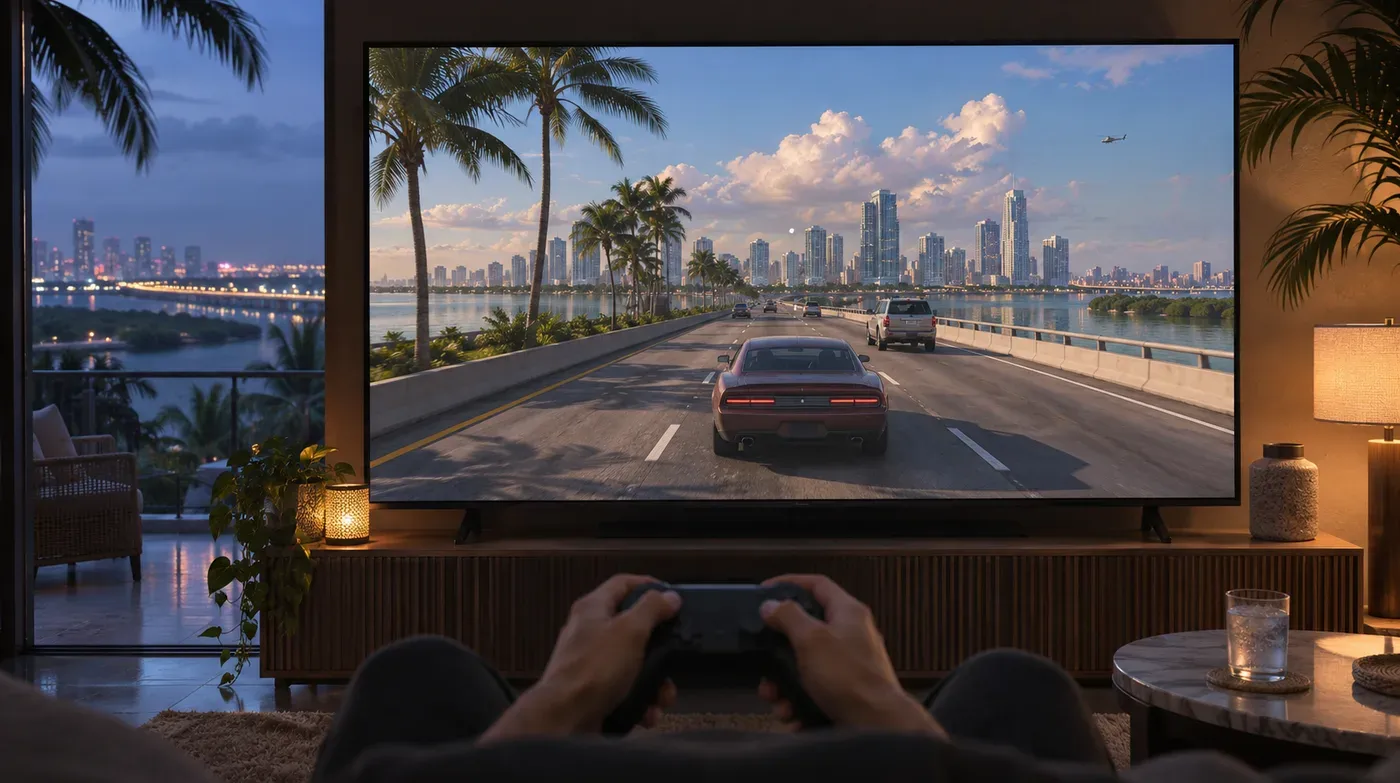
¿Te mareas jugando a GTA 6? Pon Motion Blur Strength en 0 o 1 (Settings > Display), desactiva Camera Shake, deja Camera Bob entre 3 y 5 en la pestaña Camera y activa el Persistent Center Dot en Reticle.
¿Diez minutos en Leonida y ya te da vueltas la cabeza, pero no por la historia? No eres el único. Jeuxvideo.com cuenta que algunos jugadores sufren dolor de cabeza, mareos y náuseas con GTA 6. La buena noticia: unos cuantos ajustes pueden ayudar, y todos se cambian desde el menú de pausa.
La versión corta: pon Motion Blur Strength en 0 o 1, desactiva Camera Shake, deja Camera Bob entre 3 y 5 y activa el Persistent Center Dot. Aquí te contamos dónde está cada uno.
¿Dónde se quita el desenfoque de movimiento en GTA 6?
Engadget señala el desenfoque de movimiento como uno de los culpables más habituales, y el autor de BGR cuenta que el desenfoque tan fuerte le mareaba. Pausa el juego, abre Settings y pasa a la pestaña Display con el botón superior derecho. Bajo el apartado de efectos visuales encontrarás Motion Blur Strength, una barra de 0 a 10. Viene en 3.
- 0 quita el desenfoque por completo.
- 1 o 2 deja un poquito.
¿Por qué no ponerlo siempre en 0? GTA 6 apunta a 30 fotogramas por segundo en todas las consolas. Con esa tasa, un poco de desenfoque puede hacer que los giros rápidos de cámara se vean más suaves, explica Engadget. BGR añade que sin desenfoque la imagen gana nitidez, pero el movimiento de cámara se siente menos fluido. También apunta que el juego ya usa mucha profundidad de campo, y un desenfoque fuerte encima puede dejar la imagen emborronada. Prueba primero con 0 y luego con 1 si al girar la cámara notas tirones.
¿Qué ajustes de cámara ayudan contra el mareo?
La guía de soporte de la propia Rockstar, tal como la resume Player.One, divide la pestaña Camera en grupos para a pie, vehículos, aeronaves, bajo el agua y vistas cinemáticas, además de un grupo aparte, Comfort. iGeeksBlog recomienda:
- Camera Shake: desactivado
- Camera Bob: entre 3 y 5
- Cámaras cinemáticas de choques y kill shots: en el mismo menú puedes hacer que aparezcan menos
El camera bob es el vaivén arriba y abajo de la vista al caminar y correr. Bájalo poco a poco y date un paseo por Vice City para probarlo.
¿Qué es el Persistent Center Dot?
Lo que dice su nombre: un punto que se queda fijo en el centro de la pantalla. iGeeksBlog recomienda activarlo si te mareas. Lo tienes en los ajustes de Reticle.
En la misma línea: en la pestaña Display puedes suavizar los efectos visuales de combate y del estado del jugador. iGeeksBlog sugiere un valor de 2 a 3 si esos efectos de pantalla te molestan.
¿Qué más puedo cambiar?
- Sensibilidad de apuntado: si la cámara sale disparada al apuntar, baja la sensibilidad horizontal y vertical a alrededor de 5 o 6 (Settings > Controller), dice iGeeksBlog.
- Velocidad al caminar: GTA 6 tiene un ajuste de velocidad de movimiento que hace que Jason y Lucia caminen más rápido (Fast Walk, Jog o Run). Útil si quieres moverte más deprisa, pero no es una opción de confort como tal.
- Texto y subtítulos: la pestaña UI te deja agrandar el texto y ajustar los subtítulos, según iGeeksBlog, algo que ayuda si te sientas lejos de la tele.
¿Te has pasado tocando? Player.One recuerda que Restore Default y Restore All, abajo en la pantalla de Settings, deshacen tus cambios.
Tienes más opciones útiles para tus primeras horas, desde los controles hasta el minimapa, en nuestra guía para principiantes. Y si quieres saber cómo aguanta el objetivo de 30 fps, Digital Foundry comparó todas las consolas.
¿Y si no se me pasa?
Ningún ajuste le sirve a todo el mundo. La guía de Rockstar muestra dónde están las opciones, no qué cambia cada una. Así que prueba un cambio cada vez y mira qué te funciona. Si sigues mareado, déjalo por hoy: Leonida seguirá ahí mañana. ¿Has encontrado un ajuste que te va bien? Compártelo con otros jugadores en nuestro foro.
Sigue leyendo
- GTA 6 para principiantes: controles, ajustes, salud, dinero y trucos para tus primeras horas
- GTA 6 te permite hacer que Jason y Lucia caminen más rápido con un ajuste de velocidad de movimiento
- GTA 6 en PS5 y Xbox Series X: Digital Foundry sitúa Series X por delante de la PS5 estándar
- El glitch de los 60 fps de GTA 6 en Xbox, a prueba: Digital Foundry mide 36 fps de media, no 60