
GTA 6 e motion sickness: le impostazioni che aiutano contro nausea e mal di testa
· SixStash
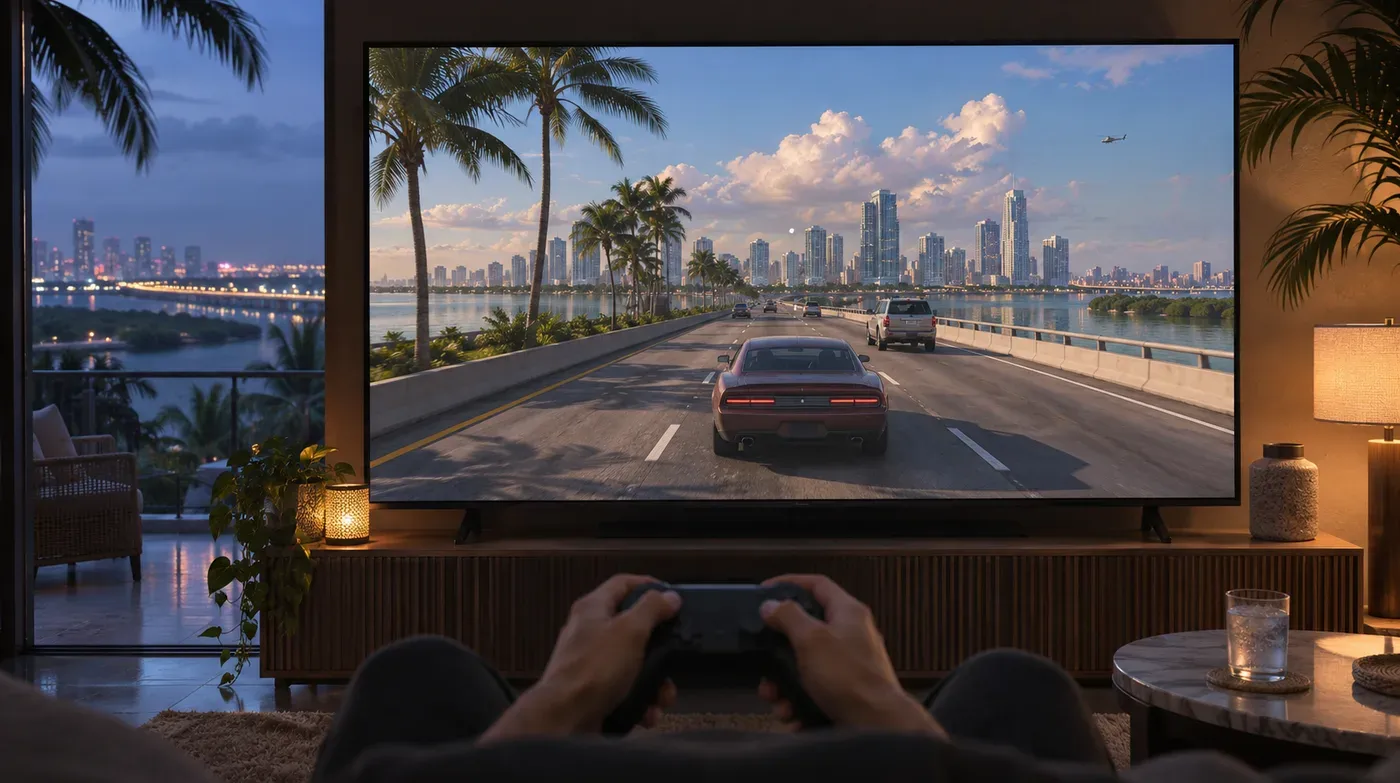
Ti senti male giocando a GTA 6? Porta Motion Blur Strength a 0 o 1 (Settings > Display), disattiva Camera Shake, imposta Camera Bob tra 3 e 5 nella scheda Camera e attiva il Persistent Center Dot sotto Reticle.
Dieci minuti a Leonida e ti gira già la testa, ma non per la trama? Non sei l'unico. Jeuxvideo.com scrive che alcuni giocatori soffrono di mal di testa, vertigini e nausea con GTA 6. La buona notizia: qualche impostazione può aiutare, e le cambi tutte dal menu di pausa.
In breve: porta Motion Blur Strength a 0 o 1, disattiva Camera Shake, imposta Camera Bob tra 3 e 5 e attiva il Persistent Center Dot. Ecco dove trovare ciascuna.
Dove si disattiva il motion blur in GTA 6?
Engadget indica il motion blur come uno dei colpevoli più comuni, e l'autore di BGR racconta che la sfocatura intensa gli ha fatto girare la testa. Metti in pausa, apri Settings e passa alla scheda Display con il dorsale destro. Sotto la voce degli effetti visivi trovi Motion Blur Strength, un cursore da 0 a 10. Parte da 3.
- 0 disattiva completamente la sfocatura.
- 1 o 2 ne lascia un pochino.
Perché non sempre 0? GTA 6 punta ai 30 fotogrammi al secondo su tutte le console. A quel frame rate, un po' di sfocatura può rendere più morbide le rotazioni rapide della telecamera, fa notare Engadget. BGR aggiunge che senza sfocatura l'immagine diventa più nitida, ma i movimenti della telecamera sembrano meno fluidi. Ricorda anche che il gioco usa già parecchia profondità di campo, e una sfocatura forte in aggiunta può rendere l'immagine impastata. Prova prima 0, poi 1 se ruotare la telecamera ti sembra scattoso.
Quali impostazioni della telecamera aiutano contro la motion sickness?
La guida di supporto della stessa Rockstar, riassunta da Player.One, divide la scheda Camera in gruppi per visuale a piedi, veicoli, velivoli, subacquea e cinematica, più un gruppo separato Comfort. iGeeksBlog consiglia:
- Camera Shake: disattivato
- Camera Bob: tra 3 e 5
- Telecamere cinematiche degli incidenti e kill shot: nello stesso menu puoi farle comparire meno spesso
Il Camera Bob è l'oscillazione su e giù della visuale mentre cammini e corri. Abbassalo un passo alla volta e fatti un giro per Vice City per provarlo.
Cos'è il Persistent Center Dot?
Come dice il nome, un punto che resta fisso al centro dello schermo. iGeeksBlog consiglia di attivarlo se soffri di motion sickness. Lo trovi nelle impostazioni Reticle.
Nella stessa direzione: nella scheda Display puoi attenuare gli effetti visivi per il combattimento e lo stato del giocatore. iGeeksBlog suggerisce un valore da 2 a 3 se quegli effetti a schermo ti danno fastidio.
Cos'altro posso cambiare?
- Sensibilità della mira: se la telecamera schizza via quando prendi la mira, abbassa la sensibilità orizzontale e verticale della mira a circa 5 o 6 (Settings > Controller), dice iGeeksBlog.
- Velocità di camminata: GTA 6 ha un'impostazione della velocità di movimento che fa camminare Jason e Lucia più in fretta (Fast Walk, Jog o Run). Utile se vuoi muoverti più velocemente, ma non è un'opzione di comfort vera e propria.
- Testo e sottotitoli: la scheda UI ti permette di ingrandire il testo e regolare i sottotitoli, scrive iGeeksBlog, utile se giochi lontano dalla TV.
Hai esagerato? Player.One ricorda Restore Default e Restore All in fondo alla schermata Settings per annullare le modifiche.
Altre opzioni utili per le prime ore, dai controlli alla minimappa, sono nella nostra guida per principianti. E se vuoi sapere quanto regge l'obiettivo dei 30 fps, Digital Foundry ha confrontato tutte le console.
E se non passa?
Nessuna impostazione funziona per tutti. La guida di Rockstar mostra dove si trovano le opzioni, non cosa cambia ciascuna. Quindi prova una modifica alla volta e guarda cosa funziona per te. Se continui a stare male, fermati per oggi: Leonida sarà ancora lì domani. Hai trovato un'impostazione che funziona per te? Condividila con gli altri giocatori nel nostro forum.
Leggi anche
- GTA 6 per principianti – Comandi, impostazioni, salute, soldi e sopravvivenza nelle prime ore
- GTA 6 ti permette di far camminare Jason e Lucia più velocemente con l'impostazione Velocità di movimento
- GTA 6 su PS5 e Xbox Series X: per Digital Foundry Series X è davanti alla PS5 standard
- Il glitch dei 60 fps di GTA 6 su Xbox alla prova: Digital Foundry misura 36 fps di media, non 60