
GTA 6 a choroba symulatorowa: ustawienia, które pomagają na mdłości i ból głowy
· SixStash
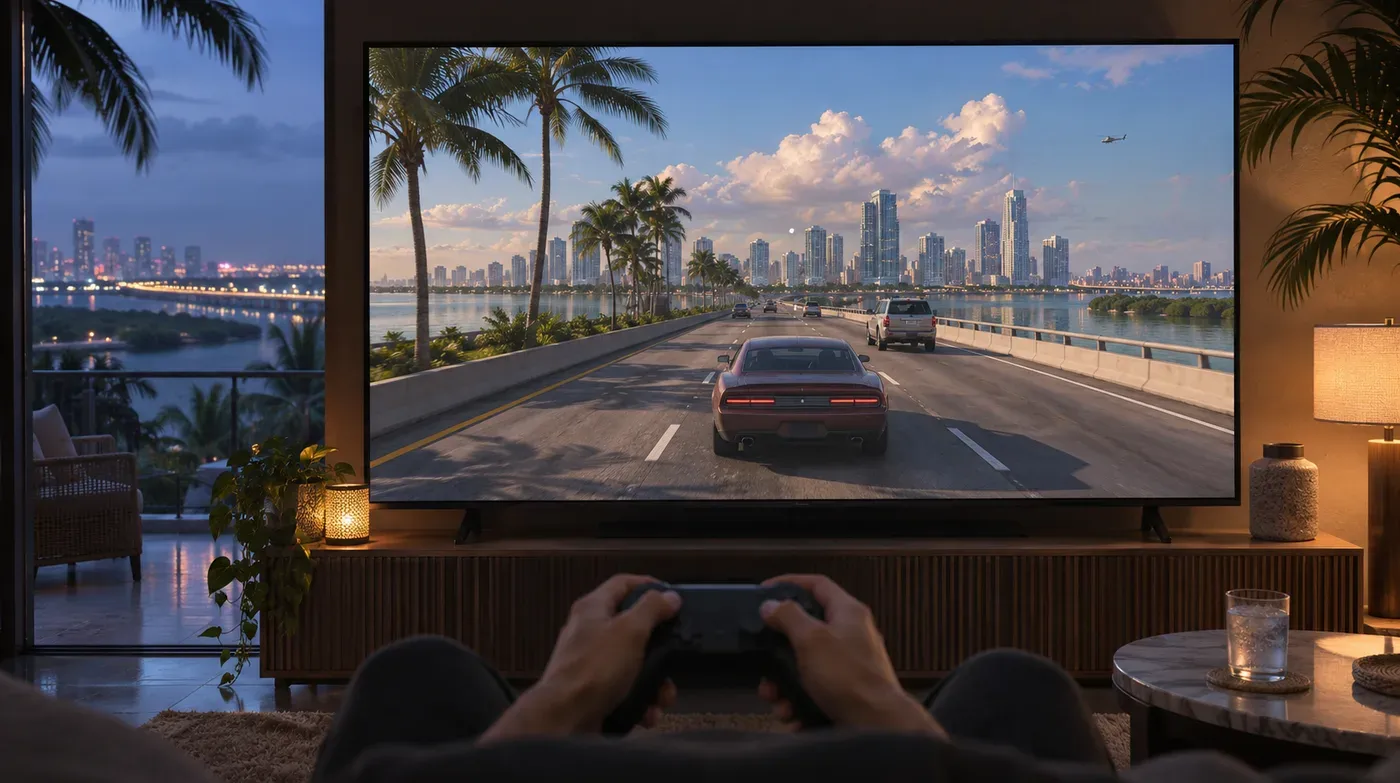
Robi ci się niedobrze przy GTA 6? Ustaw Motion Blur Strength na 0 lub 1 (Settings > Display), wyłącz Camera Shake, w zakładce Camera ustaw Camera Bob na 3 do 5 i włącz Persistent Center Dot w sekcji Reticle.
Dziesięć minut w Leonidzie i kręci ci się w głowie, ale nie od fabuły? Nie jesteś w tym sam. Jeuxvideo.com pisze, że niektórzy gracze dostają od GTA 6 bólu głowy, zawrotów i mdłości. Dobra wiadomość: kilka ustawień może pomóc, a wszystkie zmienisz z menu pauzy.
Wersja w skrócie: ustaw Motion Blur Strength na 0 lub 1, wyłącz Camera Shake, ustaw Camera Bob na 3 do 5 i włącz Persistent Center Dot. Poniżej znajdziesz, gdzie jest każde z nich.
Gdzie wyłączyć rozmycie ruchu w GTA 6?
Engadget nazywa rozmycie ruchu jednym z najczęstszych winowajców, a autorowi BGR od mocnego rozmycia kręciło się w głowie. Zatrzymaj grę, otwórz Settings i przejdź prawym bumperem do zakładki Display. W sekcji efektów wizualnych znajdziesz Motion Blur Strength, suwak od 0 do 10. Domyślnie stoi na 3.
- 0 całkowicie wyłącza rozmycie.
- 1 lub 2 zostawia go odrobinę.
Dlaczego nie zawsze 0? GTA 6 celuje w 30 klatek na sekundę na każdej konsoli. Przy takim klatkażu odrobina rozmycia może sprawić, że szybkie obroty kamery wyglądają płynniej – zauważa Engadget. BGR dodaje, że bez rozmycia obraz jest ostrzejszy, ale ruch kamery wydaje się mniej płynny. Zwraca też uwagę, że gra i tak mocno korzysta z głębi ostrości, a silne rozmycie na dokładkę może sprawić, że obraz wygląda na rozmazany. Zacznij od 0, a jeśli obracanie kamery wydaje się szarpane, spróbuj 1.
Które ustawienia kamery pomagają na chorobę symulatorową?
Poradnik od samego Rockstara, w streszczeniu Player.One, dzieli zakładkę Camera na grupy: pieszo, pojazdy, statki powietrzne, pod wodą i widoki filmowe, plus osobną grupę Comfort. iGeeksBlog radzi:
- Camera Shake: wyłączone
- Camera Bob: między 3 a 5
- Filmowe ujęcia kraks i zabójstw: w tym samym menu możesz sprawić, że będą pojawiać się rzadziej
Camera bob to kołysanie widoku w górę i w dół, gdy idziesz i biegniesz. Zmniejszaj je krok po kroku i przejdź się po Vice City, żeby to sprawdzić.
Czym jest Persistent Center Dot?
Jak sama nazwa mówi: kropką, która stale zostaje na środku ekranu. iGeeksBlog zaleca jej włączenie, jeśli łapie cię choroba lokomocyjna. Znajdziesz ją w ustawieniach Reticle.
W tym samym duchu: w zakładce Display możesz przygasić efekty wizualne walki i stanu postaci. iGeeksBlog proponuje wartość 2 do 3, jeśli te efekty na ekranie ci przeszkadzają.
Co jeszcze mogę zmienić?
- Czułość celowania: jeśli kamera ucieka przy celowaniu, obniż poziomą i pionową czułość celowania do około 5 lub 6 (Settings > Controller) – radzi iGeeksBlog.
- Tempo chodu: GTA 6 ma ustawienie prędkości poruszania się, dzięki któremu Jason i Lucia chodzą szybciej (Fast Walk, Jog lub Run). Przydatne, jeśli chcesz szybciej się przemieszczać, ale to nie jest typowa opcja komfortu.
- Tekst i napisy: w zakładce UI możesz powiększyć tekst i dostosować napisy, pisze iGeeksBlog – to pomaga, jeśli siedzisz daleko od telewizora.
Przesadziłeś? Player.One wskazuje na Restore Default i Restore All na dole ekranu Settings, którymi cofniesz zmiany.
Więcej przydatnych opcji na pierwsze godziny, od sterowania po minimapę, znajdziesz w naszym poradniku dla początkujących. A jeśli chcesz wiedzieć, jak dobrze trzyma się cel 30 fps, Digital Foundry porównało wszystkie konsole.
A jeśli to nie mija?
Żadne ustawienie nie pomaga każdemu. Poradnik Rockstara pokazuje, gdzie są opcje, a nie co każda z nich zmienia. Zmieniaj więc jedną rzecz naraz i sprawdzaj, co pomaga tobie. Jeśli nadal czujesz się źle, odpuść na dziś – Leonida jutro też tu będzie. Znalazłeś ustawienie, które u ciebie działa? Podziel się nim z innymi graczami na naszym forum.
Czytaj dalej
- GTA 6 – poradnik dla początkujących: sterowanie, ustawienia, zdrowie, kasa i przetrwanie
- GTA 6 pozwala sprawić, że Jason i Lucia będą chodzić szybciej, dzięki ustawieniu prędkości poruszania się
- GTA 6 na PS5 i Xbox Series X: Digital Foundry stawia Series X przed zwykłym PS5
- Glitch na 60 fps w GTA 6 na Xboksie przetestowany: Digital Foundry mierzy średnio 36 fps, nie 60