
GTA 6 e enjoo: as configurações que ajudam contra náusea e dor de cabeça
· SixStash
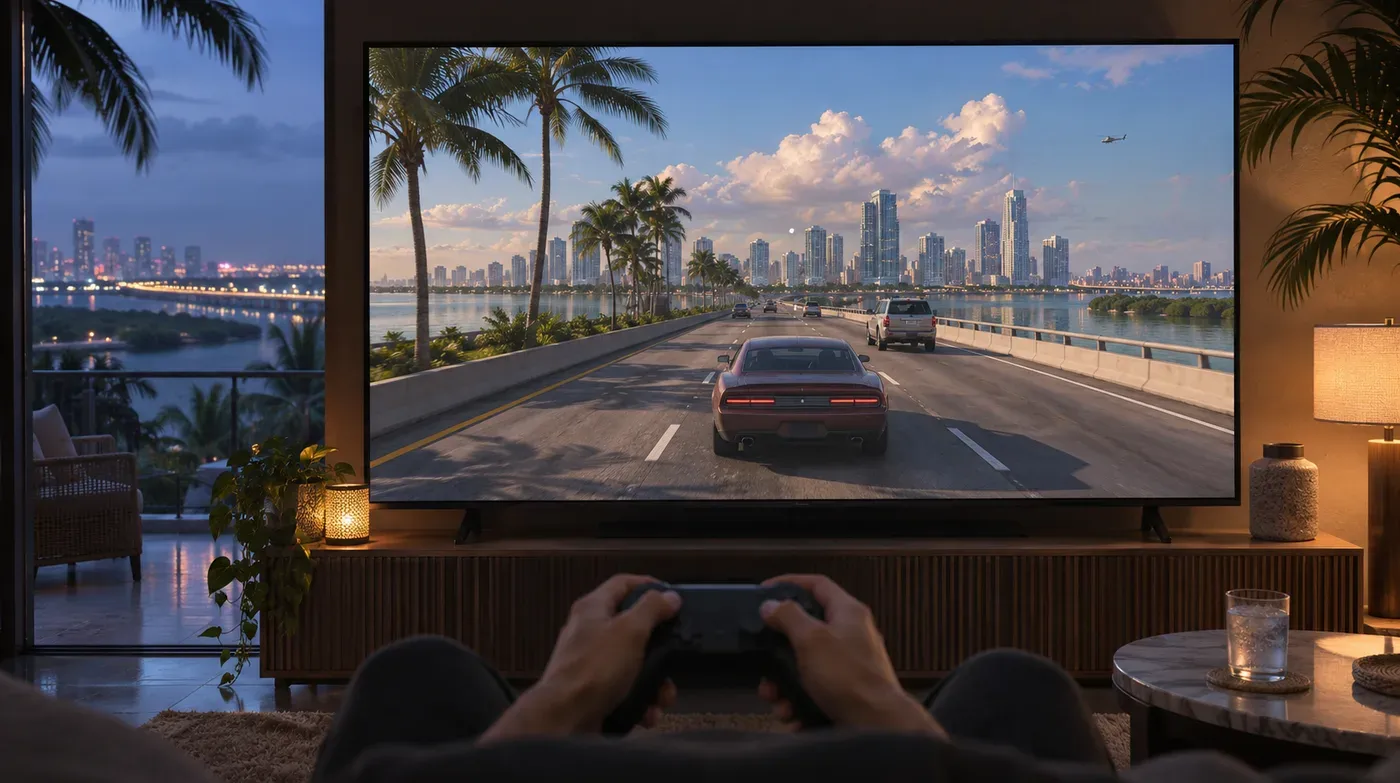
Passando mal jogando GTA 6? Coloque Motion Blur Strength em 0 ou 1 (Settings > Display), desligue Camera Shake, ajuste Camera Bob entre 3 e 5 na aba Camera e ative o Persistent Center Dot em Reticle.
Dez minutos em Leonida e sua cabeça já está girando, mas não por causa da história? Você não está sozinho. O Jeuxvideo.com conta que alguns jogadores sentem dor de cabeça, tontura e náusea com GTA 6. A boa notícia: algumas configurações podem ajudar, e você muda todas elas no menu de pausa.
A versão curta: coloque Motion Blur Strength em 0 ou 1, desligue Camera Shake, ajuste Camera Bob entre 3 e 5 e ative o Persistent Center Dot. Veja onde fica cada uma.
Onde desligo o desfoque de movimento em GTA 6?
O Engadget aponta o desfoque de movimento como um dos culpados mais comuns, e o autor do BGR conta que o desfoque forte o deixou tonto. Pause o jogo, abra Settings e vá até a aba Display com o botão de ombro direito. No grupo de efeitos visuais você encontra Motion Blur Strength, um controle deslizante de 0 a 10. Ele começa em 3.
- 0 desliga o desfoque por completo.
- 1 ou 2 mantém um pouquinho.
Por que não sempre 0? GTA 6 mira em 30 quadros por segundo em todos os consoles. Nessa taxa, um pouco de desfoque pode deixar os giros rápidos de câmera mais suaves, observa o Engadget. O BGR acrescenta que, sem desfoque, a imagem fica mais nítida, mas o movimento de câmera parece menos fluido. Ele também lembra que o jogo já usa bastante profundidade de campo, e um desfoque forte por cima disso pode deixar a imagem borrada. Teste 0 primeiro e depois 1 se girar a câmera parecer travado.
Quais configurações de câmera ajudam contra o enjoo?
O guia de suporte da própria Rockstar, resumido pelo Player.One, divide a aba Camera em grupos para a pé, veículos, aeronaves, debaixo d'água e visões cinematográficas, além de um grupo separado chamado Comfort. O iGeeksBlog recomenda:
- Camera Shake: desligado
- Camera Bob: entre 3 e 5
- Câmeras cinematográficas de batida e kill shots: no mesmo menu dá para fazer com que apareçam com menos frequência
Camera Bob é o sobe e desce da visão enquanto você anda e corre. Vá baixando aos poucos e dê uma volta por Vice City para testar.
O que é o Persistent Center Dot?
Como o nome diz, um ponto que fica fixo no centro da tela. O iGeeksBlog recomenda ativá-lo se você costuma enjoar. Ele fica nas configurações de Reticle.
Na mesma linha: na aba Display você pode suavizar os efeitos visuais de combate e de status do jogador. O iGeeksBlog sugere um valor de 2 a 3 se esses efeitos de tela incomodam você.
O que mais dá para mudar?
- Sensibilidade de mira: se a câmera dispara quando você mira, baixe a sensibilidade horizontal e vertical de mira para algo em torno de 5 ou 6 (Settings > Controller), diz o iGeeksBlog.
- Velocidade de caminhada: GTA 6 tem uma configuração de velocidade de movimento que faz Jason e Lucia andarem mais rápido (Fast Walk, Jog ou Run). Útil se você quer se mover mais rápido, mas não é uma opção de conforto propriamente dita.
- Texto e legendas: a aba UI permite aumentar o texto e ajustar as legendas, escreve o iGeeksBlog, o que ajuda se você joga longe da TV.
Exagerou? O Player.One lembra de Restore Default e Restore All, na parte de baixo da tela de Settings, para desfazer suas mudanças.
Mais opções úteis para suas primeiras horas, dos controles ao minimapa, estão no nosso guia para iniciantes. E se você quer saber se a meta de 30 fps se sustenta, a Digital Foundry comparou todos os consoles.
E se não passar?
Nenhuma configuração funciona para todo mundo. O guia da Rockstar mostra onde ficam as opções, não o que cada uma muda. Então mude uma coisa de cada vez e veja o que funciona para você. Se ainda assim passar mal, pare por hoje; Leonida vai continuar lá amanhã. Achou uma configuração que funciona para você? Compartilhe com outros jogadores no nosso fórum.
Leia também
- GTA 6 para Iniciantes – Controles, Ajustes, Vida, Dinheiro e Sobrevivência nas Primeiras Horas
- GTA 6 permite fazer Jason e Lucia andarem mais rápido com a configuração de Velocidade de Movimento
- GTA 6 no PS5 e no Xbox Series X: Digital Foundry põe o Series X à frente do PS5 padrão
- Glitch de 60 fps de GTA 6 no Xbox é testado: Digital Foundry mede 36 fps em média, não 60